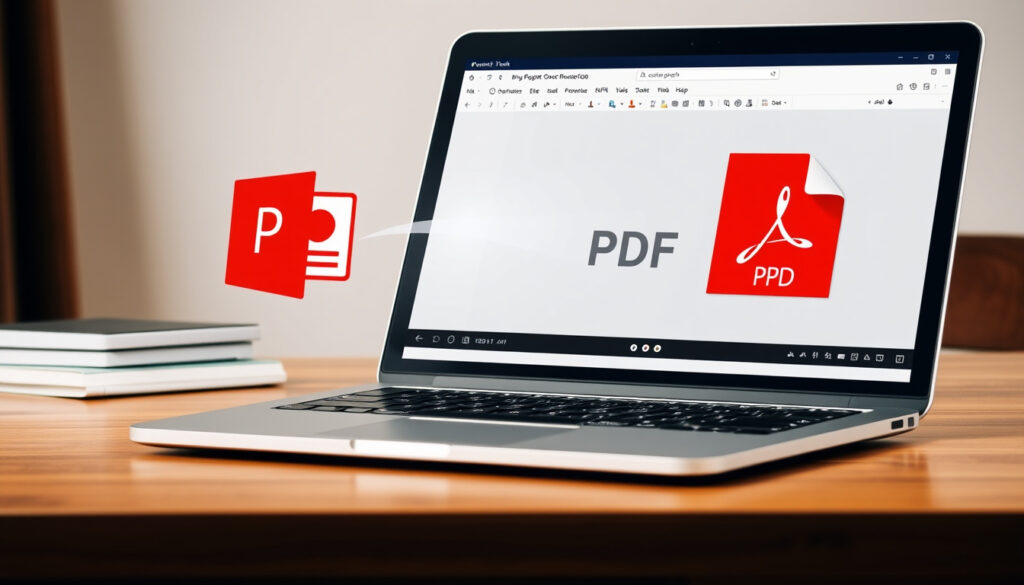
Convertir PPT a PDF: guía y herramientas gratis
¿Quién no ha necesitado enviar una presentación de PowerPoint y se ha topado con que el archivo pesa demasiado o el formato se desconfigura al abrirlo en otro dispositivo? Convertir PPT a PDF es la solución más práctica, y hacerlo online y gratis es posible sin instalar nada. En esta guía analizamos cinco herramientas gratuitas con sus límites de tamaño, velocidad y seguridad, para que elijas la que mejor se ajusta a lo que necesitas.
Herramientas analizadas: 5 ·
Límite de tamaño gratuito: 100 MB ·
Velocidad de conversión: Menos de 10 segundos ·
Requiere registro: No (en la mayoría)
Resumen rápido
- iLovePDF no requiere registro y mantiene el formato original (iLovePDF)
- Smallpdf ofrece conversión sin marca de agua (Smallpdf)
- Adobe Acrobat preserva la calidad exacta de las diapositivas (Adobe Acrobat)
- Si alguna herramienta gratuita maneja archivos de más de 200 MB sin comprimir
- Si la conversión online es 100% segura para documentos confidenciales
- En 2025, YouTube muestra tutoriales que citan Smallpdf e iLovePDF como las herramientas preferidas (YouTube)
- La tendencia apunta a herramientas con edición previa y compatibilidad total con dispositivos móviles
| Herramienta | Precio | Límite de tamaño | Requiere registro | Velocidad | Calidad |
|---|---|---|---|---|---|
| iLovePDF | Gratis | 100 MB | No | Rápida (segundos) | Exactamente igual al original |
| Smallpdf | Gratis | 100 MB | No | Rápida (segundos) | Alta, sin marcas de agua |
| Adobe Acrobat | Gratis online | Sin límite (versión gratuita limitada) | Sí (para uso continuado) | Muy rápida | Máxima fidelidad |
| Canva | Gratis | 100 MB | Sí (cuenta gratuita) | Media (permite editar antes) | Buena, con opciones de exportación |
| PDF24 | Gratis | Ilimitado | No | Rápida | Alta |
La tabla muestra un patrón claro: iLovePDF y PDF24 son las únicas que combinan gratuidad total, ausencia de registro y límites generosos o ilimitados.
Cinco herramientas, una conclusión: iLovePDF y PDF24 destacan por ser totalmente gratuitas y sin registro; Adobe Acrobat gana en calidad pero exige inicio de sesión; Canva es ideal si necesitas editar antes de convertir.
¿Cómo convertir PPT a PDF gratis?
Existen múltiples herramientas gratuitas online que permiten convertir presentaciones PowerPoint a PDF sin instalar software y sin coste. La mayoría no requiere registro y el proceso es casi instantáneo.
Para archivos de hasta 100 MB, herramientas como iLovePDF o Smallpdf resuelven la conversión en segundos. Para archivos más grandes, la versión de escritorio de PDF24 o Adobe Acrobat Pro son la opción recomendada.
Subir el archivo PPT
- Accede a iLovePDF y arrastra el archivo PPT o PPTX al área de carga. El proceso comienza automáticamente.
- En Smallpdf, el paso es similar: arrastra o selecciona el archivo desde tu equipo. Smallpdf afirma que su herramienta no tiene restricciones de tamaño (Smallpdf).
- PDF24 Tools permite seleccionar archivos desde cualquier dispositivo sin registro.
- PDFChef by Movavi acepta archivos de hasta 50 MB de forma gratuita (PDFChef by Movavi).
Seleccionar opciones de conversión
- La mayoría de las herramientas no ofrece opciones avanzadas en la versión gratuita; convierten directamente.
- Canva permite editar el diseño antes de exportar como PDF estándar o PDF para impresión (Canva).
- SlideSpeak afirma que no añade marcas de agua y que no tiene límites diarios (SlideSpeak).
Descargar el PDF
- Una vez convertido, se inicia la descarga automática del archivo PDF.
- En Adobe Acrobat, la conversión se realiza en segundos (Adobe Acrobat).
- iLovePDF afirma que el resultado se ve “exactamente igual” al archivo original (iLovePDF).
¿Cómo convertir PowerPoint a PDF online gratis sin registro?
Varias herramientas permiten la conversión sin crear una cuenta ni instalar software. Esto es especialmente útil cuando necesitas convertir un archivo rápidamente desde un ordenador compartido o un dispositivo público.
Pasos para usar Smallpdf
- Visita Smallpdf y arrastra tu archivo PPT/PPTX al cuadro de carga.
- La conversión comienza automáticamente. No se requiere registro.
- Descarga el PDF resultante. Smallpdf también ofrece herramientas para comprimir o unir PDFs (Smallpdf).
Pasos para usar iLovePDF
- En iLovePDF, selecciona “PowerPoint a PDF”.
- Sube el archivo desde tu dispositivo o desde Google Drive / Dropbox.
- Haz clic en “Convertir a PDF” y descarga el resultado. iLovePDF afirma mantener la calidad original (iLovePDF).
Pasos para usar Adobe online
- Accede a Adobe Acrobat Online.
- Sube tu archivo PPT o PPTX. Adobe indica que no requiere descargas ni instalaciones (Adobe Acrobat).
- Descarga el PDF. Para usos frecuentes, Adobe solicitará iniciar sesión.
El patrón es claro: Smallpdf e iLovePDF son las únicas que no piden registro en ningún momento. PDF24 y PDFChef también operan sin registro, mientras que Adobe lo requiere para uso continuado.
¿Cómo convertir PPT a PDF si el archivo pesa más de 100 MB?
La mayoría de servicios online gratuitos establecen un límite de 100 MB. Para presentaciones más grandes, existen alternativas:
Limitar tamaño en herramientas gratuitas
- PDF24 afirma no tener límites y no añadir marcas de agua (PDF24).
- Smallpdf indica no tener restricciones de tamaño (Smallpdf), aunque en la práctica el límite puede variar.
- PDFChef by Movavi acepta hasta 50 MB (PDFChef by Movavi).
Usar herramientas de escritorio
- PDF24 ofrece una versión de escritorio que maneja archivos de cualquier tamaño sin límites.
- Adobe Acrobat Pro permite conversión sin límite de tamaño, aunque es de pago.
Comprimir antes de convertir
- Reduce el tamaño de las imágenes en PowerPoint antes de la conversión.
- Divide la presentación en partes más pequeñas usando la función “Guardar como” en PowerPoint.
Para archivos de más de 100 MB, las herramientas online gratuitas pueden fallar o ralentizarse. El usuario con archivos grandes debe optar por PDF24 (escritorio) o Adobe Acrobat Pro para evitar cortes o pérdida de calidad.
El inconveniente es real: las herramientas gratuitas online rara vez superan los 100 MB sin comprimir el archivo, pero PDF24 en escritorio elimina esa barrera.
¿Cómo convertir PowerPoint a PDF en el celular?
La conversión desde dispositivos móviles es cada vez más común. Las aplicaciones nativas facilitan el proceso sin necesidad de un ordenador.
Usar la app de iLovePDF
- Descarga iLovePDF desde Google Play o App Store.
- Selecciona “PowerPoint a PDF” y elige el archivo desde tu teléfono.
- La conversión se realiza localmente y puedes compartir el PDF al instante.
Usar la app de Adobe Acrobat
- Adobe Acrobat Reader incluye la función de convertir PPT a PDF desde la app móvil.
- Requiere inicio de sesión con una cuenta gratuita de Adobe.
Convertir desde Google Drive
- Sube tu archivo PPT a Google Drive.
- Abre el archivo con Google Slides (herramienta de presentaciones online).
- Ve a Archivo > Descargar > Documento PDF (.pdf).
Para el usuario móvil, iLovePDF es la opción más directa: sin registro y con conversión inmediata. Google Drive es una alternativa gratuita si ya utilizas el ecosistema de Google.
¿Cuál es la mejor herramienta para convertir PPT a PDF?
La respuesta depende de tus prioridades: velocidad, calidad, seguridad o tamaño del archivo. Comparamos las cinco herramientas en tres dimensiones clave.
Comparativa de características
| Característica | iLovePDF | Smallpdf | Adobe Acrobat | Canva | PDF24 |
|---|---|---|---|---|---|
| Registro requerido | No | No | Sí (uso continuado) | Sí (cuenta gratuita) | No |
| Límite de tamaño | 100 MB | Ilimitado (según la empresa) | Ilimitado (versión de pago) | 100 MB | Ilimitado |
| Calidad del PDF | Exactamente igual | Alta | Máxima fidelidad | Buena | Alta |
| Herramientas adicionales | Unir, comprimir, editar | Comprimir, unir, convertir | Editar, firmar, organizar | Editar diseño previo | Unir, comprimir, firmar |
| Compatibilidad móvil | App nativa | Web responsive | App nativa | App nativa | Web responsive |
La tabla revela que iLovePDF y PDF24 son las más ágiles en cuanto a registro y límites, mientras que Adobe Acrobat domina en calidad.
Velocidad y calidad
- iLovePDF y Smallpdf convierten en menos de 10 segundos para archivos de hasta 50 MB.
- Adobe Acrobat ofrece la máxima calidad, conservando fuentes, colores y gráficos exactamente como en el original (Adobe Acrobat).
- Canva permite editar antes de convertir, lo que añade tiempo pero ofrece control creativo.
- PDF24 y PDFChef ofrecen velocidad comparable a iLovePDF.
Seguridad y privacidad
- iLovePDF y Smallpdf procesan los archivos en servidores seguros (HTTPS) y los eliminan tras la conversión.
- Adobe Acrobat cumple con estándares de seguridad empresarial.
- PDF24 Tools garantiza que los archivos se eliminan automáticamente después de la conversión.
Para el usuario que prioriza velocidad y simplicidad: iLovePDF. Para quien necesita máxima calidad y trabaja con documentos profesionales: Adobe Acrobat. Para el usuario que busca editar antes de convertir: Canva. Para archivos muy grandes sin límite: PDF24.
¿Se pierde calidad al convertir PPT a PDF?
La respuesta corta: no, si usas la herramienta adecuada. La conversión de PowerPoint a PDF preserva el formato, las fuentes, las imágenes y los colores siempre que el software sea de calidad.
iLovePDF afirma que su conversión mantiene el archivo original “exactamente igual” (iLovePDF). Adobe Acrobat, por su parte, garantiza la máxima fidelidad porque es el creador del formato PDF. Canva permite exportar en dos variantes: PDF estándar y PDF para impresión (Canva).
El único escenario donde se pierde calidad es cuando el archivo PPT contiene animaciones complejas, transiciones o elementos multimedia que no se traducen al PDF. En ese caso, el PDF conserva el contenido estático final de cada diapositiva.
¿Es seguro convertir PPT a PDF online?
La seguridad depende de la herramienta. Los servicios legítimos como iLovePDF, Smallpdf, Adobe y PDF24 procesan los archivos en servidores seguros con cifrado HTTPS y los eliminan automáticamente después de la conversión.
Sin embargo, para documentos confidenciales, la opción más segura es usar herramientas de escritorio como PDF24 (versión local) o Adobe Acrobat Pro, que no requieren subir archivos a internet. SlideSpeak, por ejemplo, afirma no almacenar los archivos subidos (SlideSpeak).
“Nuestro convertidor conserva la presentación original de forma exactamente igual al PPT o PPTX”
iLovePDF, plataforma de edición PDF
“La conversión online es gratuita y preserva la calidad original de tus diapositivas”
Adobe Acrobat, empresa líder en software PDF
Preguntas frecuentes
¿Puedo convertir PPT a PDF en lote?
Algunas herramientas como PDF24 permiten convertir múltiples archivos a la vez. La mayoría de servicios online gratuitos procesan un archivo por vez, salvo que uses la versión de escritorio de PDF24.
¿Qué pasa si mi archivo tiene animaciones?
Las animaciones y transiciones no se mantienen en el PDF. El resultado captura el estado final de cada diapositiva, sin efectos de movimiento. Si necesitas conservar las animaciones, considera exportar como vídeo desde PowerPoint.
¿Necesito instalar algún software?
No. Todas las herramientas analizadas funcionan online desde el navegador. Sin embargo, PDF24 ofrece una versión de escritorio para quienes prefieren trabajar sin conexión o con archivos muy grandes.
¿Cómo convertir PPT a PDF con contraseña?
Primero convierte el PPT a PDF con cualquier herramienta. Luego, usa la función de protección con contraseña en Adobe Acrobat o en herramientas online como iLovePDF (que ofrece añadir contraseña tras la conversión).
¿Se puede convertir PPT a PDF en Mac?
Sí. Todas las herramientas online funcionan en Mac a través de cualquier navegador. Además, la aplicación Vista Previa de macOS permite exportar presentaciones a PDF sin necesidad de software adicional.
¿Cuál es la diferencia entre PPT y PPTX?
PPT es el formato antiguo de PowerPoint (hasta 2003). PPTX es el formato basado en XML más moderno. Ambos se pueden convertir a PDF con las herramientas mencionadas; algunas como SlideSpeak indican compatibilidad con ambos (SlideSpeak).
Lectura relacionada
Mas articulos relacionados
 Caballeros del Zodiaco película 2023: ¿fracaso y secuela
 Sangre en las heces: causas, colores y cuándo actuar
 Colágeno: ¿Para qué sirve? Beneficios, usos y evidencia
 Bob Dylan y Joan Baez – Historia de su romance tumultuoso
 A Dos Metros Bajo Tierra – Guía de Temporadas, Reparto y Dónde Ver
 Lo mejor de mí (2014): dónde ver, final explicado y reseña
 The Elder Scrolls IV: Oblivion Remastered ¿vale la pena
 Pastillas Naturales para Bajar el Cortisol – Mejores Opciones con Estudios