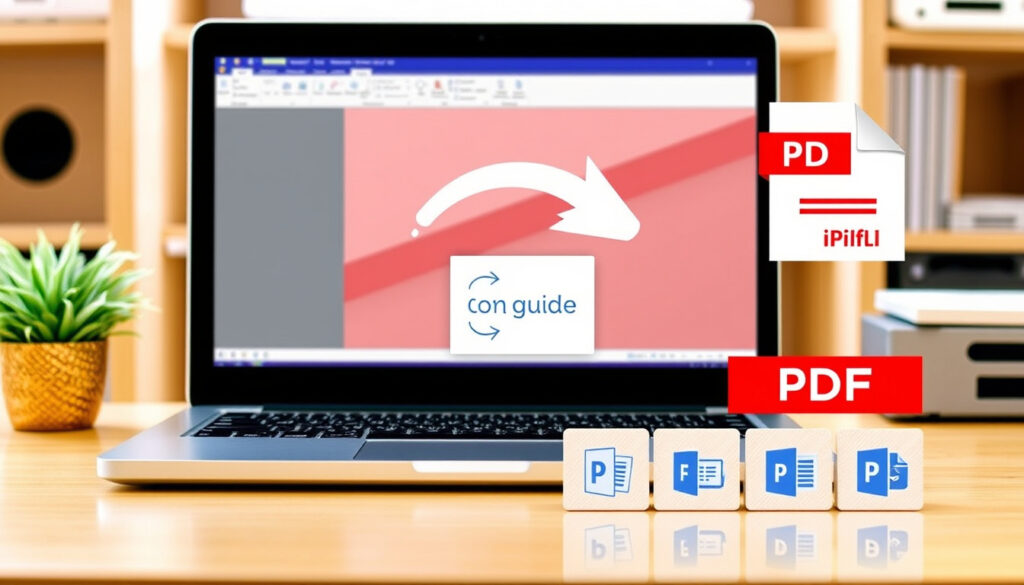
Convertir PDF a PowerPoint: 5 herramientas gratis y guía práctica
A casi todos nos ha pasado: tienes un PDF con datos, gráficos o texto que quieres convertir en una presentación de PowerPoint, pero no sabes por dónde empezar. La buena noticia es que hoy existen al menos cinco herramientas gratuitas que lo hacen posible sin instalar nada.
Herramientas analizadas: 5 ·
Conversión online: Sí (en todas) ·
Gratuito: Sí (con limitaciones) ·
Sin registro: Disponible en la mayoría ·
Tamaño máximo de archivo: Varía entre 50 MB y 2 GB
Resumen rápido
- PDF24 Tools permite conversiones ilimitadas sin registro ni marcas de agua (PDF24 Tools, herramienta alemana gratuita).
- Adobe Acrobat online es gratuito para archivos de hasta 100 MB (Adobe Acrobat, líder en gestión de documentos).
- Smallpdf convierte PDF a PPT sin marcas de agua en segundos (Smallpdf, plataforma suiza de productividad).
- Canva convierte PDF a PPT directamente editable (Canva, editor de diseño global).
- No se puede garantizar que los hipervínculos y animaciones del PDF se conserven en la conversión. (Manus Blog, análisis de convertidores)
- La calidad exacta de la conversión con inteligencia artificial en herramientas gratuitas aún es incierta (Manus Blog, análisis de convertidores).
- Todas las herramientas analizadas ofrecen conversión online sin necesidad de descargar software, una tendencia consolidada desde 2020.
- Se espera que más convertidores incorporen IA para mejorar el reconocimiento de tablas y la fidelidad del diseño, como ya hace Adobe Sensei (Adobe, inteligencia artificial aplicada).
La siguiente tabla resume las diferencias clave entre las herramientas populares.
| Herramienta | Precio | Límite de tamaño | Registro necesario | Velocidad de conversión |
|---|---|---|---|---|
| iLovePDF | Gratuito (con límites) | 2 GB | No | Rápida |
| Smallpdf | Gratuito (con límites) | 50 MB | No | Rápida |
| Adobe Acrobat | Gratuito (100 MB) | 100 MB | No | Muy rápida |
| PDF24 | Gratuito (sin límites) | Sin límite | No | Rápida |
| Canva | Gratuito (con registro) | 5 GB | Sí | Media |
¿Cómo convertir un PDF a PowerPoint?
Pasos para convertir con iLovePDF
- Entra en iLovePDF (plataforma de conversión con Solid Documents).
- Selecciona el archivo PDF desde tu dispositivo o arrástralo al área de carga.
- Elige la opción «Convertir a PowerPoint» y espera unos segundos.
- Descarga el archivo PPTX. La versión gratuita permite archivos de hasta 2 GB.
El límite de archivos grandes superiores a 15 MB requiere suscripción paga según algunos tutoriales (YouTube, demostración de iLovePDF).
Pasos para convertir con Smallpdf
- Accede a Smallpdf (herramienta suiza sin marcas de agua).
- Arrastra tu PDF al recuadro de carga (máximo 50 MB en versión gratuita).
- Espera la conversión automática y descarga el PPT.
- La versión gratuita permite 2 conversiones por día.
Para archivos sin texto editable, Smallpdf requiere la función Pro con OCR (Smallpdf, condiciones del plan gratuito).
Pasos para convertir con Adobe Acrobat
- Visita Adobe Acrobat online (autoridad mundial en PDF).
- Sube tu archivo (hasta 100 MB, sin registro obligatorio).
- Adobe convierte manteniendo el formato original. Puedes seleccionar contenido específico antes de la conversión.
- Descarga el PPTX resultante.
La inteligencia artificial de Adobe Sensei mejora la fidelidad de la conversión, especialmente en tablas y gráficos complejos.
Pasos para convertir con PDF24
- Ingresa a PDF24 Tools (herramienta alemana 100% gratuita).
- No necesitas registro. Sube tu PDF (sin límite de tamaño).
- Haz clic en «Convertir» y descarga el resultado sin marcas de agua.
- También funciona sin conexión si descargas la versión de escritorio.
Las conversiones se procesan en servidores, sin cargar el sistema del usuario (PDF24, privacidad y rendimiento).
Pasos para convertir con Canva
- Regístrate gratis en Canva (editor de diseño con plantillas).
- Sube tu PDF y la herramienta lo importará como un diseño editable.
- Canva te pregunta por la audiencia y el número de diapositivas (de 3 a 40) si usas su asistente AI.
- Exporta como presentación de PowerPoint (PPTX). El plan gratuito permite archivos de hasta 5 GB.
Canva es la única que convierte a PPT directamente editable sin necesidad de copiar y pegar manual (Canva, conversión con plantillas).
Si no quieres registrarte, PDF24 y Adobe Acrobat son las opciones más limpias. Pero si necesitas editar antes de presentar, Canva gana por goleada, aunque exige crear una cuenta.
¿Cuáles son las mejores herramientas gratuitas para convertir PDF a PPT?
Comparativa de iLovePDF, Smallpdf, Adobe, PDF24 y Canva
Cinco opciones, un mismo objetivo: convertir PDF a PowerPoint sin pagar. Pero la forma de conseguirlo varía. Mientras que PDF24 no pone barreras de tamaño ni registro, Adobe limita a 100 MB y Smallpdf a 50 MB con dos archivos por día. iLovePDF acepta hasta 2 GB pero bloquea archivos pesados tras la descarga gratuita. Canva, por su parte, pide registro pero ofrece edición posterior.
| Característica | iLovePDF | Smallpdf | Adobe Acrobat | PDF24 | Canva |
|---|---|---|---|---|---|
| Conversión gratuita | Sí (con límites) | Sí (2/día) | Sí (hasta 100 MB) | Sí (ilimitada) | Sí (con registro) |
| Registro obligatorio | No | No | No | No | Sí |
| Tamaño máx. gratuito | 2 GB | 50 MB | 100 MB | Sin límite | 5 GB |
| Marcas de agua | No | No | No | No | No |
| Edición posterior | No | No | No | No | Sí (editable) |
| Fidelidad de formato | Alta (Solid Documents) | Alta | Muy alta (Adobe Sensei) | Alta | Media (depende de plantilla) |
Ventajas y desventajas de cada herramienta
- iLovePDF: buena velocidad, pero limita archivos grandes en la práctica.
- Smallpdf: muy intuitivo, pero la cuota diaria es restrictiva.
- Adobe Acrobat: fidelidad excelente, ideal para documentos oficiales.
- PDF24: la opción más generosa, sin trucos. Recomendado para usuarios intensivos.
- Canva: única que permite editar el PPT antes de descargar, pero requiere registro.
Si tu prioridad es la fidelidad visual (documentos con tablas, gráficos y logos), Adobe y PDF24 ofrecen los mejores resultados sin coste. Pero si valoras la edición, Canva es la apuesta más inteligente, aunque el registro sea un paso extra.
El patrón muestra que no hay una herramienta perfecta, sino que cada una se adapta a un perfil de usuario distinto.
¿Se puede convertir PDF a PowerPoint sin registro y sin límite de tamaño?
Herramientas que no exigen registro
Cuatro de las cinco herramientas analizadas permiten la conversión sin crear una cuenta: iLovePDF, Smallpdf, Adobe Acrobat y PDF24. La única que exige registro es Canva. PDF24 destaca porque además no impone ningún límite de tamaño, lo que la convierte en la opción más libre del mercado (PDF24 Tools, sin límites).
Límites de tamaño en las principales plataformas
- PDF24: sin límite.
- iLovePDF: 2 GB (pero archivos >15MB pueden requerir pago).
- Adobe Acrobat: 100 MB.
- Canva: 5 GB (con registro).
- Smallpdf: 50 MB.
La implicación: si necesitas convertir un PDF enorme (por ejemplo, un catálogo de 500 MB), PDF24 es la única opción gratuita viable. Para archivos medianos, cualquiera sirve.
¿Cómo convertir PDF a PowerPoint editable?
Diferencia entre PDF y PowerPoint editable
Un PDF es un formato de presentación fijo; un PowerPoint editable permite modificar texto, imágenes y diseño. La mayoría de los convertidores generan un PPTX estándar que luego requiere edición en PowerPoint. Canva, sin embargo, convierte el PDF en un diseño editable dentro de su editor, lo que permite cambiar elementos antes de exportar (Canva, edición integrada).
Herramientas recomendadas para preservar edición
- Canva: la única que ofrece edición directa. Ideal para presentaciones que necesitan retoques visuales.
- Adobe Acrobat: permite ajustes avanzados de formato antes de convertir (seleccionar páginas, excluir elementos).
- Otras herramientas: convierten a PPTX estándar; después puedes editarlo en PowerPoint o Google Slides.
El trade-off: a mayor edición, mayor aprendizaje. Canva es muy visual, pero requiere registro y una curva leve si no lo has usado antes.
¿Hay convertidores de PDF a PPT con inteligencia artificial?
¿Qué es un convertidor con IA?
Un convertidor con IA utiliza modelos de aprendizaje automático para interpretar el contenido del PDF (tablas, imágenes, texto) y generar una presentación más fiel. No todos los que se autodenominan «IA» lo son realmente.
Herramientas que incorporan IA para mejorar la conversión
- Adobe Acrobat: utiliza Adobe Sensei para mejorar la fidelidad, especialmente en tablas y gráficos complejos (Adobe, IA integrada).
- Smallpdf: ha añadido funciones de IA en planes de pago para reconocimiento de tablas y texto (Smallpdf, funciones Pro).
- iLovePDF: no usa IA; su tecnología Solid Documents se basa en conversión directa (iLovePDF, motor de conversión).
- AiPPT: tiene versión AI con plantillas personalizadas, pero no es gratuita (AiPPT, planes premium).
Por ahora, no existe un convertidor gratuito 100% basado en IA que no exija registro. La IA está presente, pero limitada a versiones de pago o a mejoras puntuales.
Hechos confirmados
- iLovePDF y Smallpdf son gratuitos pero con límites de archivos por día (iLovePDF, Smallpdf).
- Adobe Acrobat online es gratuito para archivos de hasta 100 MB (Adobe).
- PDF24 no tiene límite de tamaño ni registro (PDF24).
- Canva convierte PDF a PPT editable (Canva).
Qué no está claro
- Si los convertidores conservan hipervínculos y animaciones del PDF original.
- La calidad exacta de la conversión con IA en herramientas gratuitas sigue siendo incierta (Manus Blog).
«Nuestra tecnología Solid Documents garantiza una conversión precisa del PDF a PowerPoint, manteniendo el diseño y los elementos gráficos».
iLovePDF (plataforma de conversión documental)
«La conversión a PowerPoint conserva el diseño básico y los elementos gráficos, ofreciendo una experiencia fluida sin necesidad de instalar software».
Ayuda de Adobe Acrobat (líder en PDF)
Para el usuario medio en España, la elección es clara: si buscas conversión rápida y sin ataduras, PDF24 o Adobe. Si necesitas editar la presentación antes de usarla, Canva es la única opción real. El resto queda para usos esporádicos o cuando el tamaño del archivo lo permite.
Lectura relacionada: Detector de plagio gratis: mejores herramientas y guía práctica
Preguntas frecuentes
¿Puedo convertir varios PDF a PowerPoint a la vez?
La mayoría de las herramientas gratuitas solo procesan un archivo por vez. iLovePDF y Smallpdf permiten conversiones múltiples en sus planes de pago. PDF24 no ofrece procesamiento por lotes en su versión online gratuita.
¿Qué sucede con las fuentes y tamaños de texto al convertir?
Los convertidores como Adobe y PDF24 intentan mantener las fuentes originales. Si la fuente no está disponible en el sistema, se reemplaza por una similar, lo que puede alterar ligeramente el diseño. Canva permite ajustar las fuentes manualmente después de la conversión.
¿Los convertidores en línea almacenan mis archivos?
Generalmente, los archivos se eliminan de los servidores tras la conversión (entre 1 y 24 horas). Adobe y PDF24 indican explícitamente que no conservan los archivos subidos. Puedes consultar sus políticas de privacidad para más detalles.
¿Cómo convierto un PDF escaneado a PowerPoint?
Los PDF escaneados (imágenes sin texto seleccionable) requieren OCR. Smallpdf ofrece OCR en su plan Pro. Adobe Acrobat también lo hace en su versión de pago. Las herramientas gratuitas no suelen incluir OCR para conversión a PPT.
¿Se pueden convertir archivos PDF protegidos con contraseña?
No. Ninguna de las herramientas gratuitas puede procesar PDF protegidos. Debes eliminar la contraseña primero (si tienes permiso) usando herramientas como Adobe Acrobat de escritorio o servicios especializados.
¿Qué formatos de PowerPoint admite cada herramienta?
Todas generan PPTX (PowerPoint 2007 y posteriores). Algunas también ofrecen PPT (versión antigua) en planes de pago. Canva exporta a PPTX estándar y también a PDF editable.
¿Hay algún convertidor que funcione sin conexión a internet?
PDF24 ofrece una versión de escritorio gratuita que funciona offline. Adobe Acrobat Pro de escritorio también permite conversión sin conexión, pero es de pago. Las versiones online requieren internet.
Un usuario con archivos grandes encontrará en PDF24 la mayor libertad, mientras que quien priorice la edición elegirá Canva.
Mas articulos relacionados
 Tabla de equivalencias perfumes Saphir mujer: guía 2026
 Moringa: para qué sirve, beneficios y cómo tomarla
 Diario Vasco Noticias de Hoy: Esquelas, Precios y Propietario
 La Barca de Calderón: restaurante en Triana y legado literario
 Real Oviedo contra Barcelona: Resultados y Historial
 Noticias de La Rioja hoy: actualidad, pueblos y sucesos
 Real Club Celta de Vigo – Historia, Estadio y Palmarés
 A Qué Hora Juega El Sevilla – Horario vs Atlético de Madrid